iphone x animoji教學
iphone x animoji教學

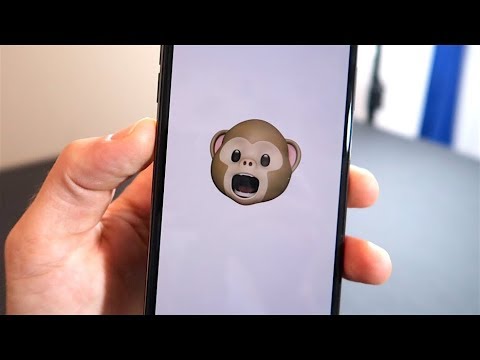
第一步:打開iMessage,找一個「可以隨便傳訊息的對象」或「自己的iMessage」,在輸入訊息最底下的app抽屜點擊「猴子」,並從螢幕左側選擇喜歡的表情,點下「 ...,僅限iPhoneX或後續新款FaceID機種才能夠使用,其餘舊iPhone機種無法使用此功能,底下會教大家詳細操...

Animoji進化!教你用iOS自訂個人化大頭照Memoji攻略教學

此功能只能適合iPhoneX和更新款iPhoneXS擁有瀏海的機種使用。...開啟iOS12或新版內建「訊息」App,點擊下方「猴子」Animoji功能,滑到最左側選擇「新增Memoji」。

** 本站引用參考文章部分資訊,基於少量部分引用原則,為了避免造成過多外部連結,保留參考來源資訊而不直接連結,也請見諒 **

【iOS 教學】三步驟把iPhone X 專屬Animoji 臉部動態表情,在LINE

第一步:打開iMessage,找一個「可以隨便傳訊息的對象」或「自己的iMessage」,在輸入訊息最底下的app 抽屜點擊「猴子」,並從螢幕左側選擇喜歡的表情,點下「 ...

Animoji貼圖操作技巧完整教學:錄製、儲存分享至LINE、FB社群軟體上

僅限iPhone X 或後續新款Face ID 機種才能夠使用,其餘舊iPhone 機種無法使用此功能,底下會教大家詳細操作技巧。 開啟與設定Animoji 功能. ▽ 開啟「訊息」APP,進入聊天視窗, ...

Animoji進化!教你用iOS自訂個人化大頭照Memoji攻略教學

此功能只能適合iPhone X 和更新款iPhone XS 擁有瀏海的機種使用。 ... 開啟iOS 12 或新版內建「訊息」App,點擊下方「猴子」Animoji 功能,滑到最左側選擇「新增Memoji」。

在iPhone 或iPad Pro 上使用Memoji

在「訊息」中,開啟對話或開始新對話。 · 點一下「加號」按鈕 null ,再點一下「貼圖」 未提供圖像替代文字 。 · 點一下「Memoji」標籤頁 null 。 · 選擇你要傳送的貼圖。 一部 ...

iPhone x 話題登場,六個你絕對不能錯過的獨家功能!

開啟iPhone X 內建的「訊息」,並選好收件人後,點一下文字輸入欄左方的App 按鈕,即可找到Animoji 的功能,選擇好虛擬角色後,再依照提示將臉對準前相機。 臉 ...

【iPhone X簡易教學】Animoji突破10秒限制製作無時限MV影片

Step 1:先打開iMessage及使用Animoji。 · Step 2:錄下10秒內的Animoji(或唱歌唱1、 · Step 3:將已錄的Animoji以iMessage send給自己。

iPhone X 小技巧Animoji 錄製完可直接套用在其他角色上

不過長時間下來我發現到,身邊似乎不少朋友都不知道錄製完某個Animoji 角色後,可以直接套用在其他角色上,不需再重新錄製一次, 因此才寫出這篇教學來告訴 ...

iPhone X 特色功能預覽,Face ID 怎麼用?Animoji 是什麼?前鏡頭 ...

設定Face ID 的方式很簡單,只要開啟設定頁面,旋轉頭部兩到三次,iPhone X 上的True Depth 相機就會自動辨識你的五官輪廓,只要是容貌沒有太大改變的情況下, ...

教程:想在IPhone X 上創造自家【Animoji 動畫表情】?跟著這簡單 ...

接著在屏幕底部的導航欄尋找Animoji 標誌(如上圖般顯示)。 · 在點擊Animoji 標誌後,您可選擇不同的表情角色,當中包括熊貓、獨角獸、機器人、小狗、豬、雞、 ...

iPhone X上手玩實測整理: Animoji意外對嘴超精準

有iPhone X了不起嗎? 我們也拿到iPhone X來實測一番啦!! 五項獺友們最想知道的事件還有我們最想玩的Animoji 通通都在裡面囉!! 影片製作: 詩伊、Eva.


iphonexanimoji教學

第一步:打開iMessage,找一個「可以隨便傳訊息的對象」或「自己的iMessage」,在輸入訊息最底下的app抽屜點擊「猴子」,並從螢幕左側選擇喜歡的表情,點下「 ...,僅限iPhoneX或後續新款FaceID機種才能夠使用,其餘舊iPhone機種無法使用此功能,底下會教大家詳細操作技巧。開啟與設定Animoji功能.▽開啟「訊息」APP,進入聊天視窗, ...,此功能只能適合iPhoneX和更新款iPhoneXS擁有瀏海的機種使用。...開啟iOS12或新版內建「訊...